1. Обычно, когда надо сохранять изображения со страниц сайта, вы кликаете на них правой кнопкой мыши, а затем ищете среди прочих пункт Сохранить рисунок... Но есть более удобный способ – удерживая Ctrl, кликните на картинку, чтобы сразу вызвать диалоговое окно. Метод особенно хорош для быстрого сохранения большого числа изображений.
2. Знаете ли вы, что в 9-й версии Opera при вводе в адресную строку нескольких разделённых пробелами слов автоматически запускается поиск (в поисковой системе, выбранной по умолчанию)? Можно ввести туда же и первую букву поисковой системы (например, для Google – g), а затем запрос. Или воспользоваться подсказкой – программа сама предложит вам ввести букву, если после ввода в адресную строку любых символов нажать Стрелку вверх и Enter.
3. Скопировав откуда-то ссылку, совсем необязательно целиться в адресную строку, затем выбирать Вставить и подтверждать ввод клавишей Enter. Достаточно нажать комбинацию Ctrl+B, и браузер откроет в текущей странице ссылку из буфера обмена, а если использовать Ctrl+Shift+B – то в фоновом режиме в новой вкладке. Приятный сюрприз – когда в буфере обмена не ссылка, а некая фраза из двух или более слов, то автоматически запустится поиск.
4. Список поддерживаемых поисковых служб и сокращений для быстрого поиска (Yahoo! – y, Ebay – e и т. д.) находится в меню Инструменты > Настройки... > Поиск. Там же можно изменить существующие или добавить новые поисковые механизмы и их сокращения, для чего, однако, может потребоваться знание структуры поискового запроса конкретного сервиса.
5. Когда открыто много окон, очень удобно перемещаться между ними влево/вправо клавишами 1 и 2. А при нажатии 4 текущее окно будет свернуто.
6. Вы знаете, что клик средней клавишей мыши на ссылке откроет новое окно в фоновом режиме (вместо Ctrl+Shift+клик)? А то, что нажав ею же на вкладку любого из окон, закроете его?
7. Приходилось ли вам при попытке закачать несколько файлов встроенным менеджером загрузок испытывать неудобство от того, что каждый файл вновь и вновь открывает диалоговое окно? Тогда найдите на панели инструментов страницы Загрузки пункт Вид и переключитесь на Отображать загрузки в фоновом режиме, после чего эти окна перестанут отвлекать вас от работы. Читать далее>>
Как
обновить базы Антивируса Касперского 2009 \ Kaspersky Internet Security
2009, если компьютер, на котором он установлен, не имеет выхода в
интернет?
Информация из статьи применима к следующим продуктам:
Kaspersky Internet Security 2009
Антивирус Касперского 2009
Внимание! Описанный ниже способ
обновления является вспомогательным, не основным - используйте его
только в случае, если компьютер, на котором установлен Антивирус
Касперского 2009 или Kaspersky Internet Security 2009 не имеет выхода в
интернет. Данный способ получения баз не может обеспечить моментальной
доставки выпущенных обновлений и, как следствие, поддержания приложения
в актуальном состоянии.
Для обновления всех необходимых баз и модулей приложений Антивирус Касперского 2009 или Kaspersky Internet Security 2009
можно использовать специальную утилиту обновления, которую вы
будете запускать вручную с любого другого компьютера или с
flash-носителя ("флешки"), который подключен к компьютеру, имеющему
выход в интернет.
При первом запуске утилиты все базы и модули,
необходимые приложению и выпущенные к настоящему времени, скачиваются в
специальную папку, расположенную в той же папке, что и утилита
обновления (именно поэтому первый запуск утилиты очень продолжителен).
При каждом последующем запуске в эту папку будут докачиваться только
недостающие базы и модули, т.е. только то, что было выпущено позднее предыдущего запуска утилиты обновления.
По состоянию на сентябрь 2008 года объем баз Kaspersky Internet Security 2009 занимает
на носителе около 80 MB. Используйте эту информацию при выборе
flash-носителя для сохранения обновлений для приложения. С течением
времени объем баз будет увеличиваться.
Докачка именно недостающих баз\модулей будет проводиться только в
том случае, если вы не будете удалять никакие файлы баз из папки
утилиты обновления.
Windows XP C:\Documents and Settings\Имя пользователя\Application Data\Opera\profile
Windows Vista C:\Users\Имя пользователя\AppData\Roaming\Opera\Opera\profile
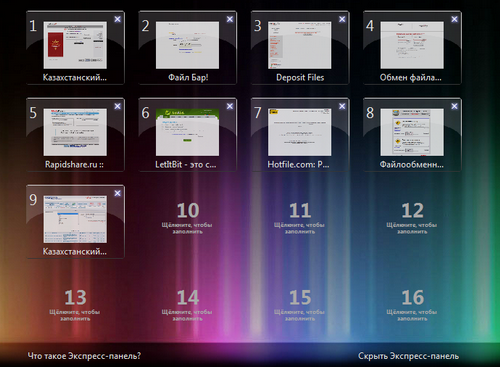
Следующий файл speeddial.ini
Через свойства папки (если в Windows Vista, надо нажать Alt для появления строки меню) делаем сначала видимыми скрытые системные папки (в данном случае Application Data или AppData) иначе не попадёте в нужное место. Этот файл открываем блокнотом и редактируем следующим образом: